ArkSigner Yazılımının Kurulması
Aşağıdaki seçeneklerden ihtiyacınıza uygun olan ArkSigner versiyonunu bilgisayarınıza indirin. İndirdiğiniz kurulum dosyasına çift tıklayıp İLERİ ve KURUN butonları ile kurulumu tamamlayın. Kurulan yazılım otomatik çalışacak ve açılacaktır.
Standart Kullanıcı
Aynı anda tek bir kullanıcı tarafından e-imza kullanılacaksa idealdir. Yönetici yetkilerine ihtiyaç olmadan internet üzerinden kurulabilir.
Standart Kullanıcı İçin İndirMSI Sistem Yöneticisi (Kurumsal)
Kurumsal organizasyonlarda kullanıcıların bilgisayarlarına toplu dağıtım için. Birden fazla kullanıcı işlemleri için kurulabilecek sürümdür.
Kurumsal Kullanıcı İçin İndir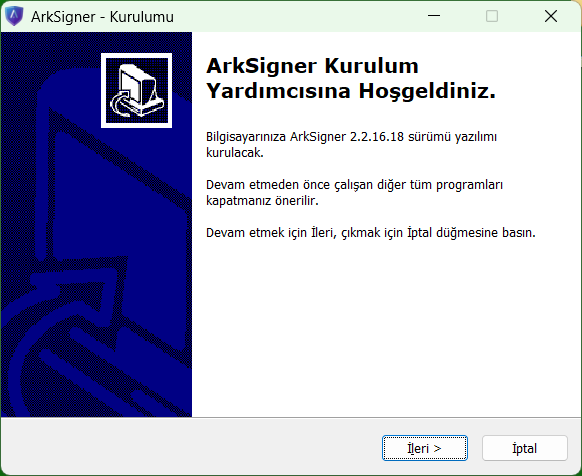
USB E-İmzanızı Bilgisayara Takın
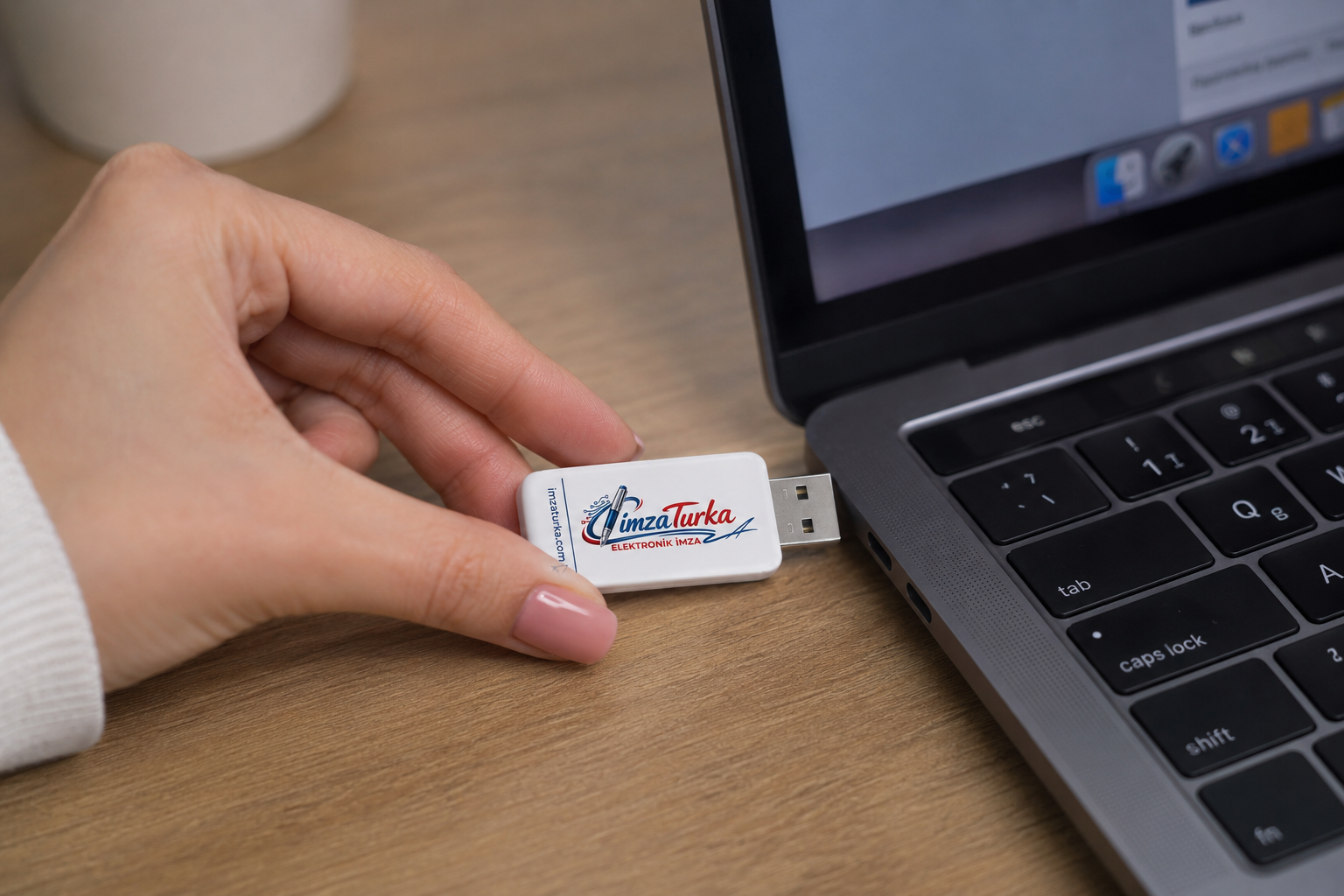
İmzaTurka’dan gelen USB E-İmzanızı bilgisayarınızda uygun bir USB portuna takın.
Sertifika İşlemleri
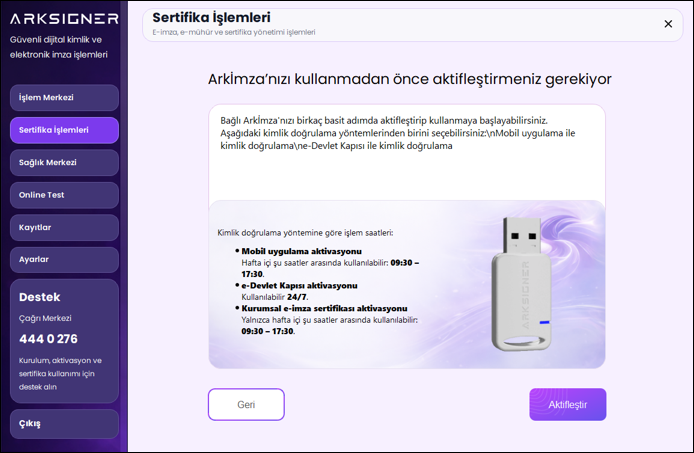
SERTİFİKA İŞLEMLERİ menüsündeki AKTİFLEŞTİR tuşuna basın.
T.C. Kimlik Numarası
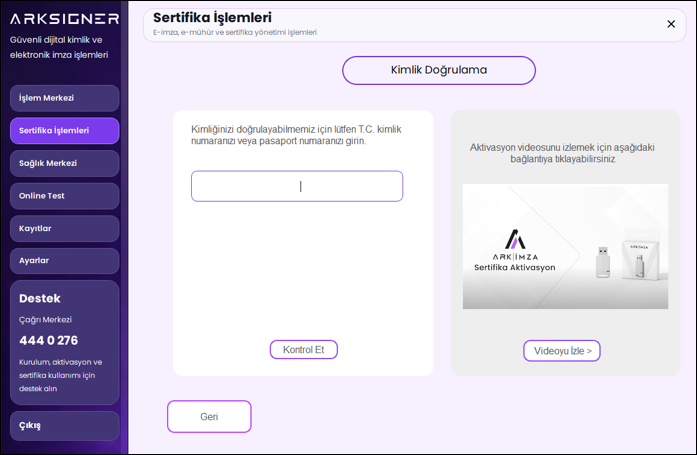
Gelen ekranda TC KİMLİK numaranızı girip, KONTROL ET tuşuna basın.
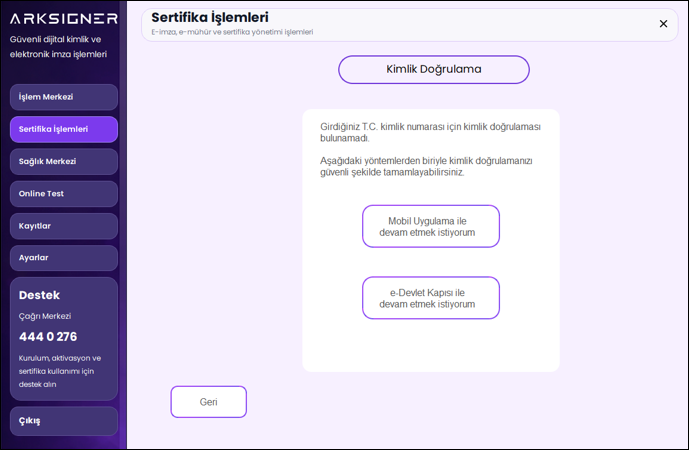
e-Devlet Kapısı ile Devam Etme
Gelen ekrandaki iki seçenekten e-Devlet Kapısı ile devam etmek istiyorum seçeneğini seçin.
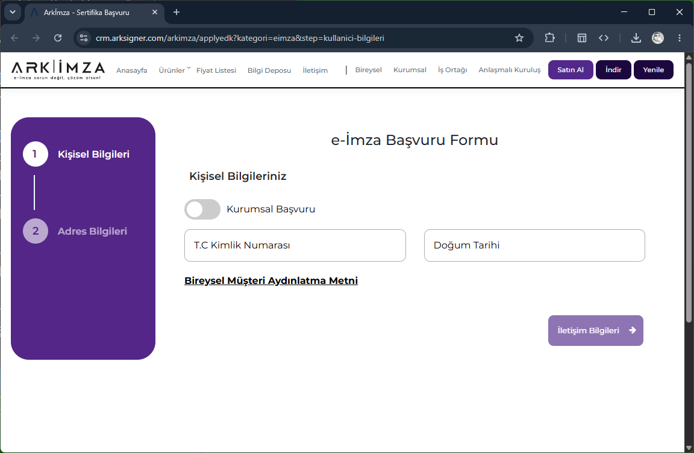
e-İmza Başvuru Formu
Tarayıcınız açılarak e-İmza Başvuru Formu açılacaktır. Bu ekrana TC Kimlik Numarası girip, Doğum Tarihinizi seçin.
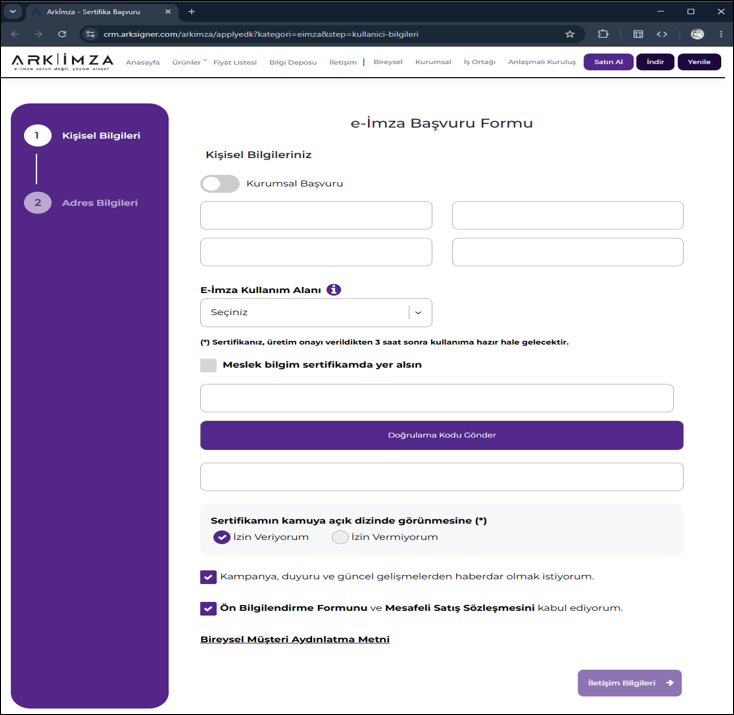
Başvuru Bilgilerinin Doldurulması
Ekranda Adınız Soyadınız otomatik olarak görüntülenecektir.
- E-İmza Kullanım Alanı seçin. (Bilgi amaçlı olarak yazılır, kullanımı etkilemez)
- Telefon numarası girin ve DOĞRULAMA GÖNDER tuşuna basın.
- SMS ile cep telefonunuza gelen doğrulama kodunu ekrandaki bölüme girin.
- Mail adresinizi girin.
- Sertifikamın kamuya açık dizinde görünmesine izin veriyorum/izin vermiyorum seçeneklerinden uygun olanı seçin.
- Ön bilgilendirme Formunu ve Mesafeli Satış Sözleşmesini de onayladığınızı seçip İLETİŞİM BİLGİLERİ tuşuna basın.
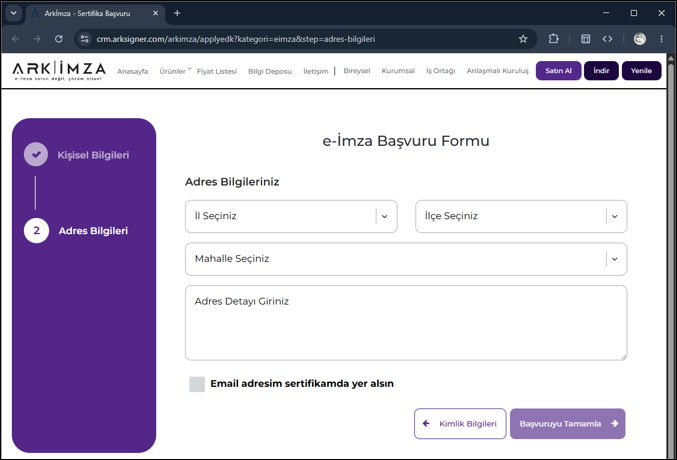
Adres Bilgilerinin Girilmesi
Gelen ekranda İl, İlçe, Mahalle seçip, Adres girin ve BAŞVURUYU TAMAMLA tuşuna basın.
Başvuru Kaydının Alınması
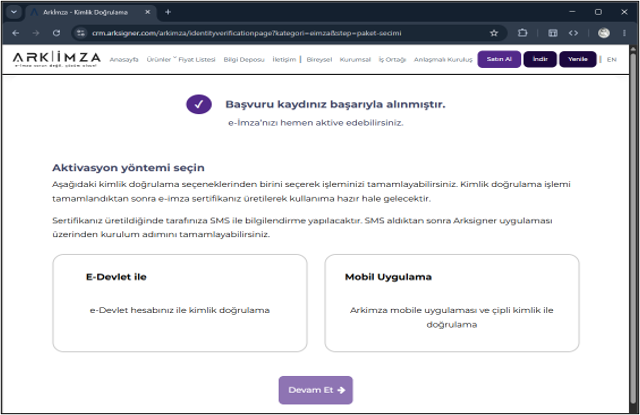
Başvuru kaydınız başarıyla alınmıştır mesajının bulunduğu ekranda e-Devlet hesabınız ile kimlik doğrulama seçeneğini seçip, DEVAM ET tuşuna basın.
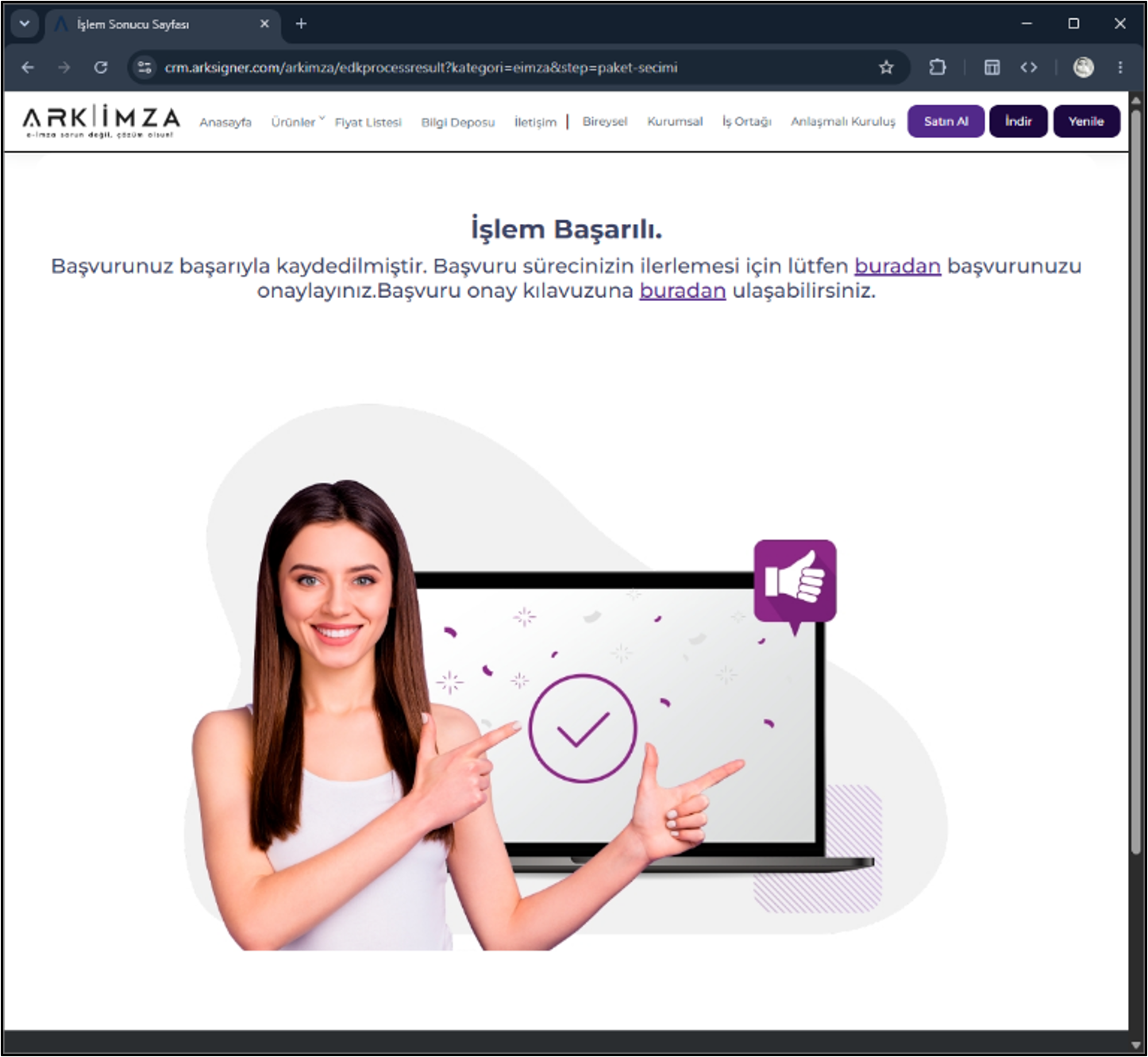
İşleme Telefon ile Devam Edin
İşlem başarılı mesajını gördüğünüz bu ekranı kapatıp, kalan işlemlere TELEFON İLE DEVAM EDİN.
Telefon ile Onay İşlemleri
Kalan işlemleri telefonunuz üzerinden tamamlayın.
e-Devlet Uygulamasını Açın
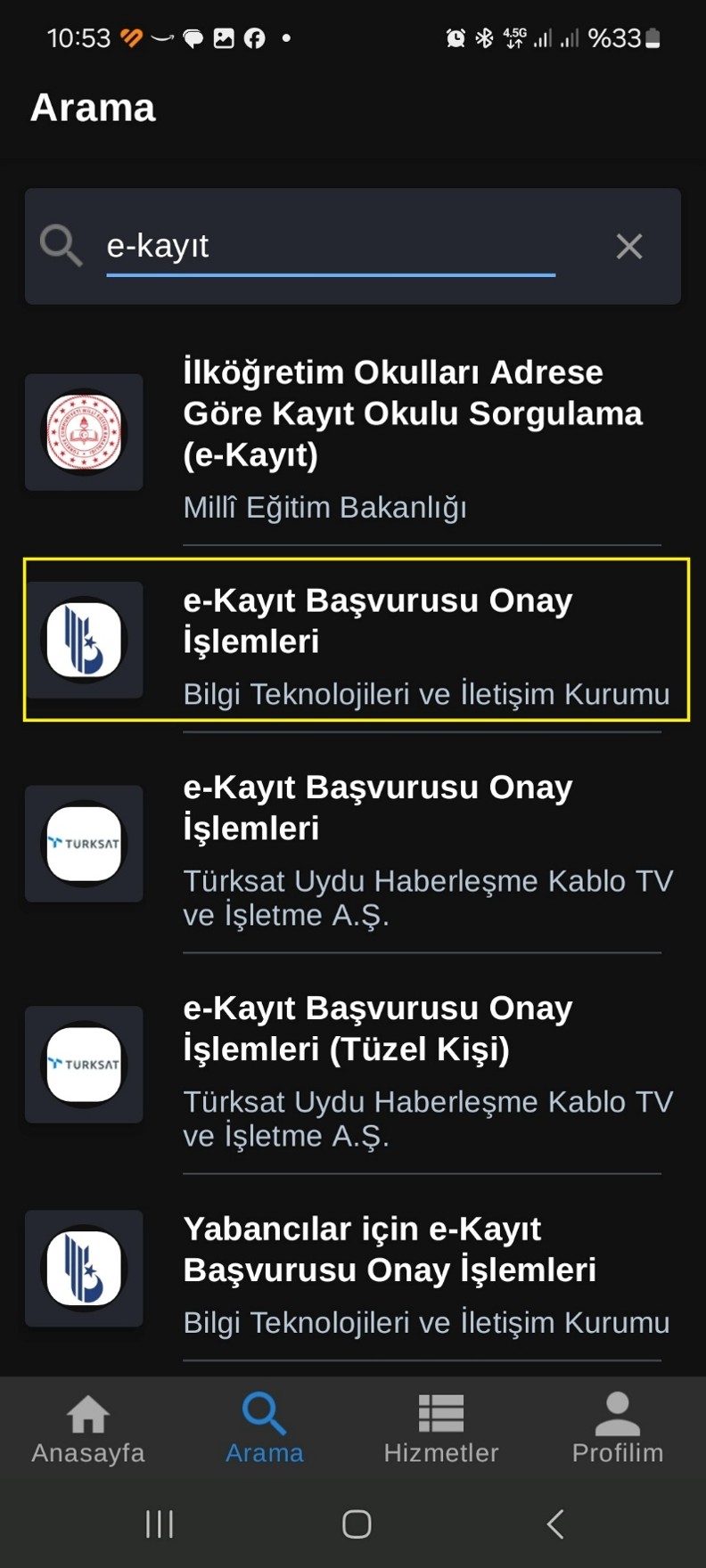
TELEFONUNUZDAN e-devlet uygulamasını açın, giriş yapın ve arama kısmına e-kayıt yazınca çıkan seçeneklerden e-Kayıt Başvurusu Onay İşlemleri (Bilgi Teknolojileri ve İletişim Kurumu) hizmetini seçin.
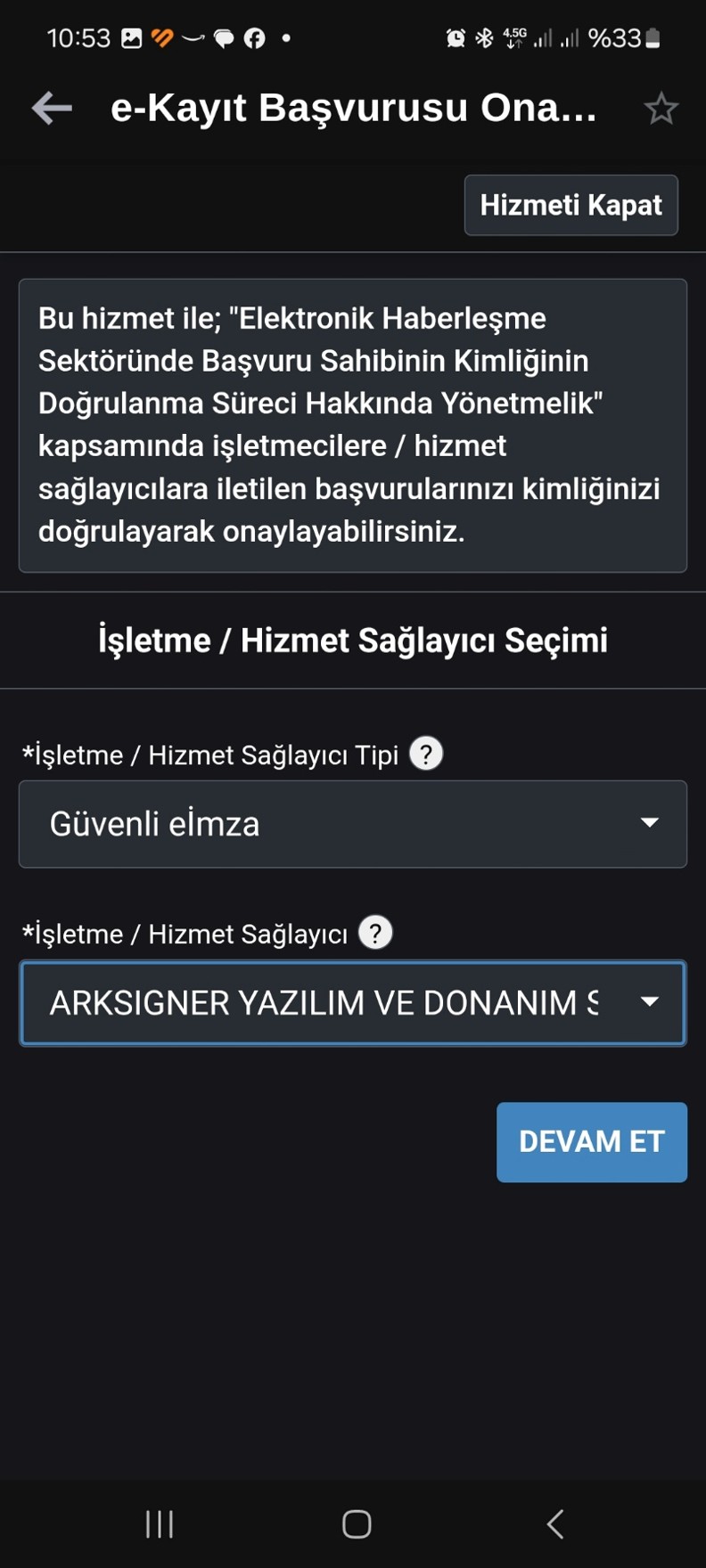
Güvenli Eİmza ve ArkSigner Seçimi
Gelen ekrandan önce GÜVENLİ EİMZA seçeneğini sonra ARKSIGNER YAZILIM VE DONANIM SANAYİ TİCARET ANONİM ŞİRKETİ seçeneğini seçip, DEVAM ET tuşuna basın.
Başvurunun Seçilmesi ve Onaylanması
Ekranda bilgileriniz ve aşağı kısımda başvurunuz görünecektir. Başvurunuzun üzerine dokunup, açılan bölümdeki ONAYLA tuşuna basın
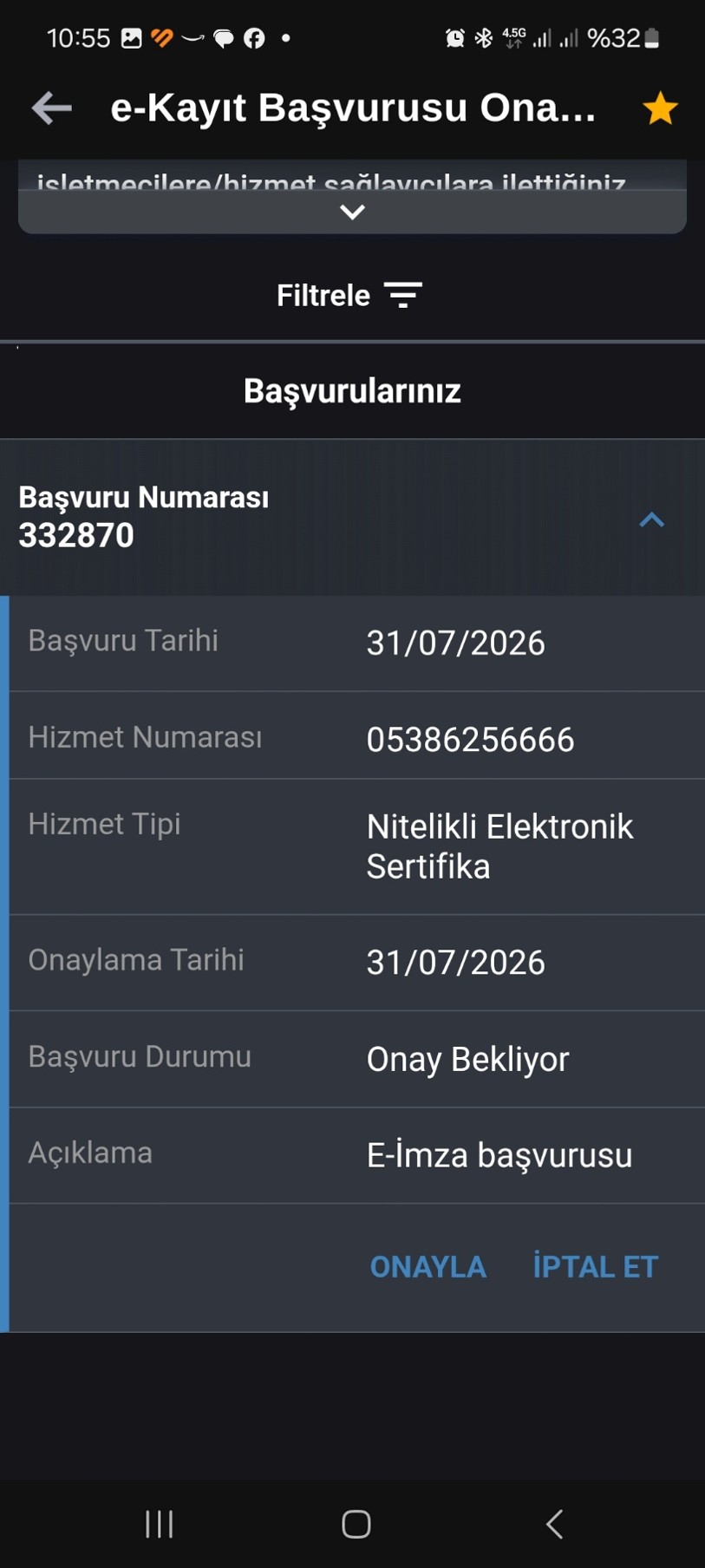
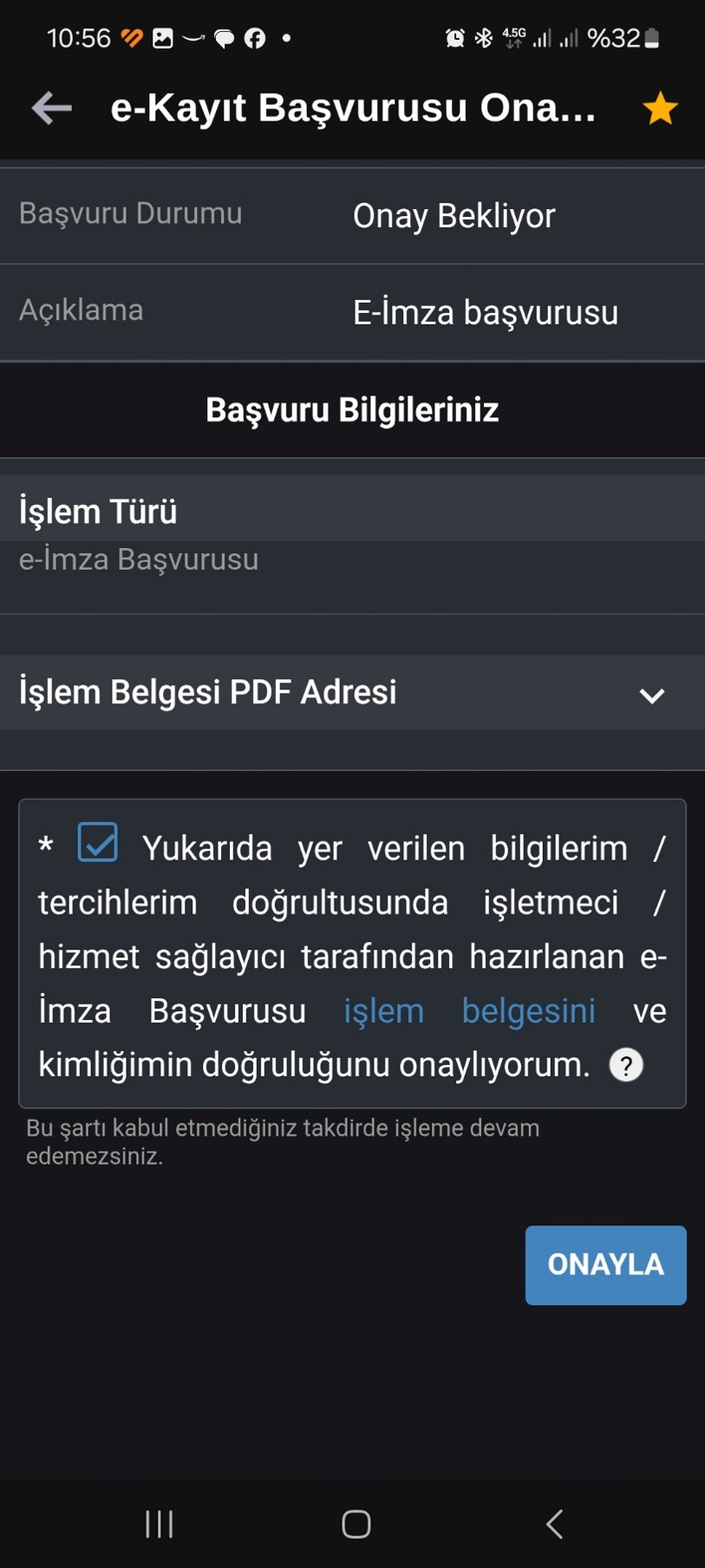
Onay Seçeneğinin Seçilmesi
Gelen ekranda en alttaki seçeneği seçip, ONAYLA tuşuna basın.
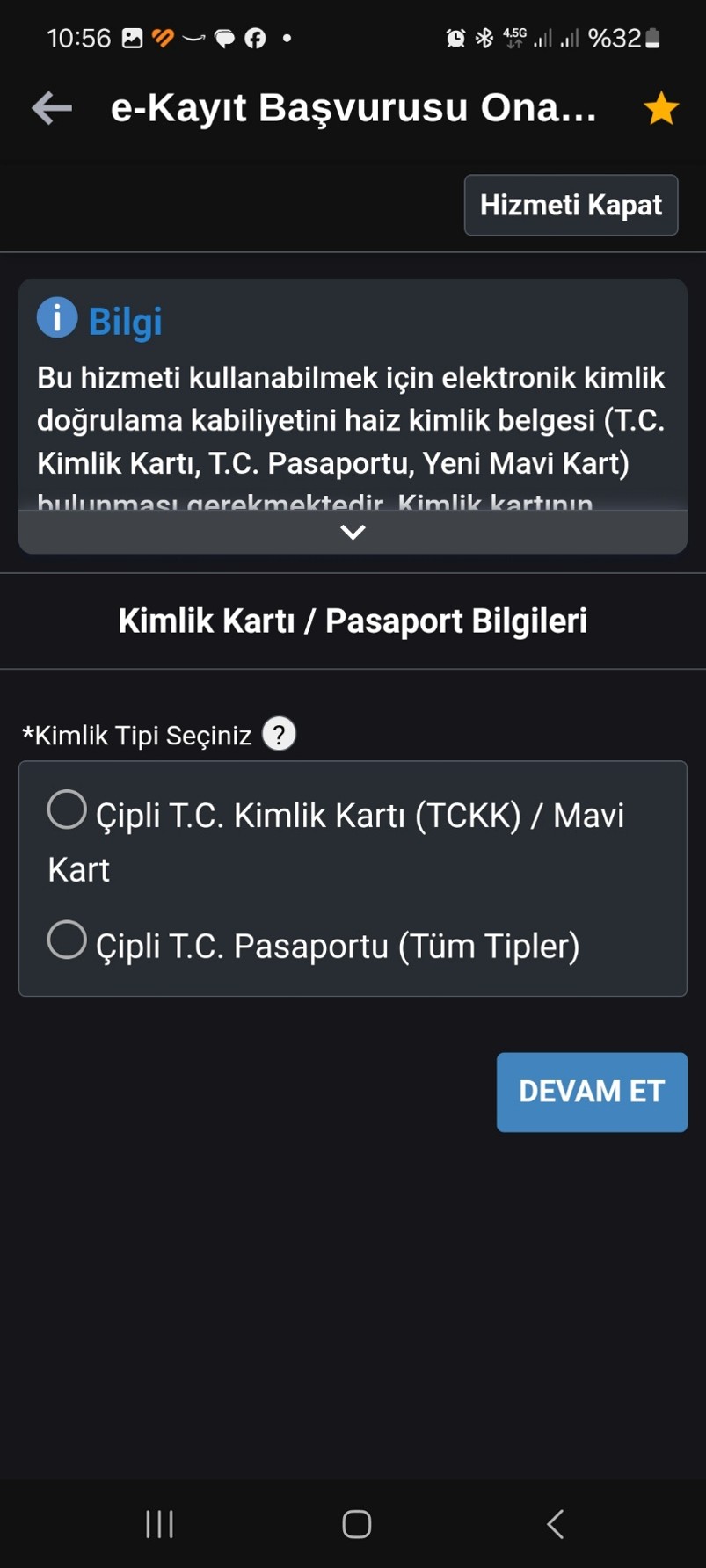
Çipli T.C. Kimlik Kartı / Mavi Kart
Gelen ekranda Çipli T.C. Kimlik Kartı (TCKK) / Mavi Kart seçeneğini seçip DEVAM ET tuşuna basın.
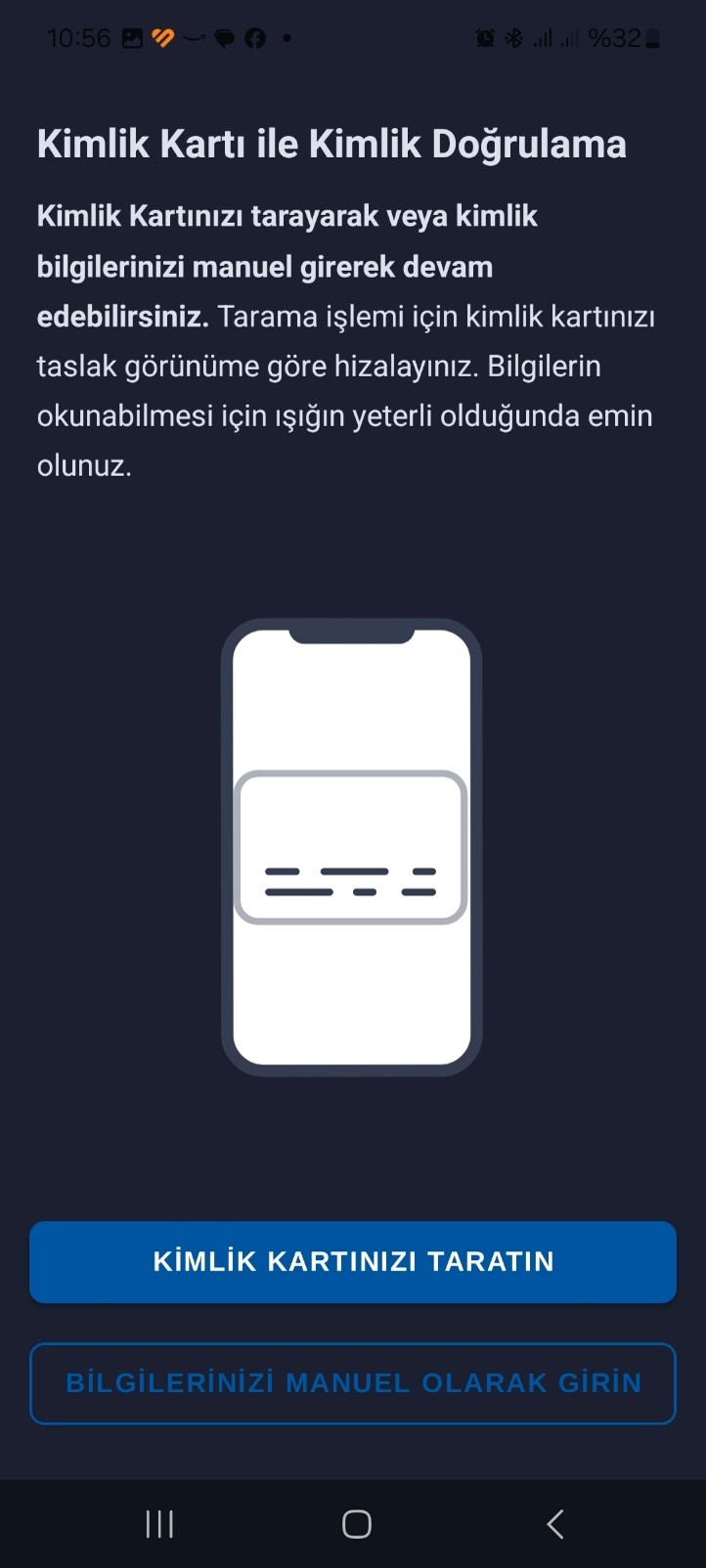
Kimlik Kartınızı Taratın
Gelen ekranda KİMLİK KARTINIZI TARATIN tuşuna basın, kimliğinizin çipli tarafını kameradaki dikdörtgenin içine tam oturacak şekilde gösterip bilgilerinizin okunmasını sağlayın.
Bilgilerin Kontrol Edilmesi
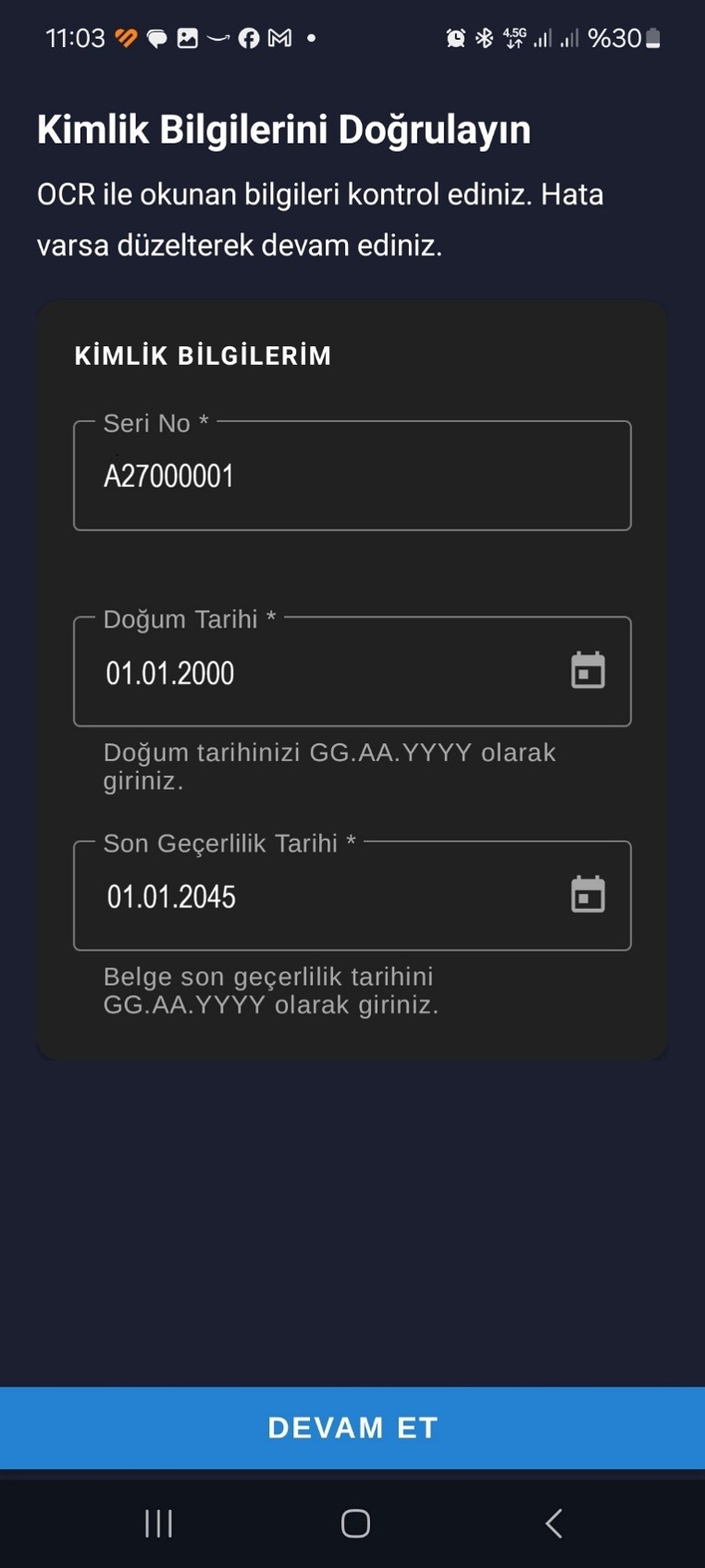
Otomatik doldurulan bilgilerin doğru olduğunu kontrol edin. Eğer değilse kendiniz düzeltebilirsiniz. Şimdi DEVAM ET ve bir daha DEVAM ET tuşuna basın.
NFC ile Kimlik Doğrulama
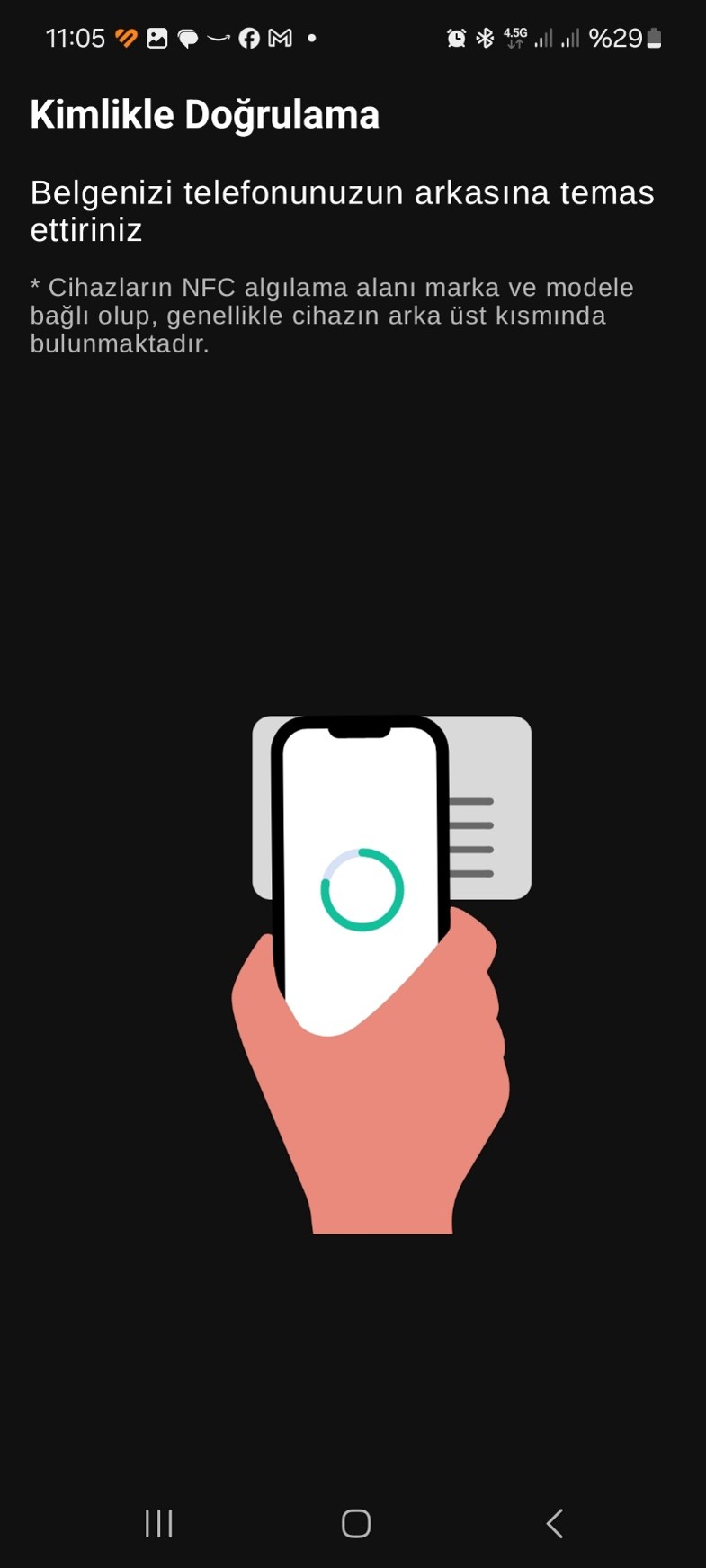
Gelen ekranda sizden NFC ile doğrulama yapmanız istenecektir. Kimliğinizdeki çip, tıpkı bir kredi kartı gibi temassız işlem yapabilir yapıdadır. Bu özellik NFC özelliğidir.
Öncelikle 10 saniye bekledikten sonra, kimliğinizin çipli kısmını telefonunuzun arka kısmına, kameranızın olduğu bölgeye doğru tamamen değecek şekilde temas ettirip, hareketsiz olarak bekleyin. Yaklaşık 10-15 saniye bu şekilde hareketsiz olarak beklediğinizde çipiniz başarıyla okunur.
İşlem Başarıyla Tamamlandı
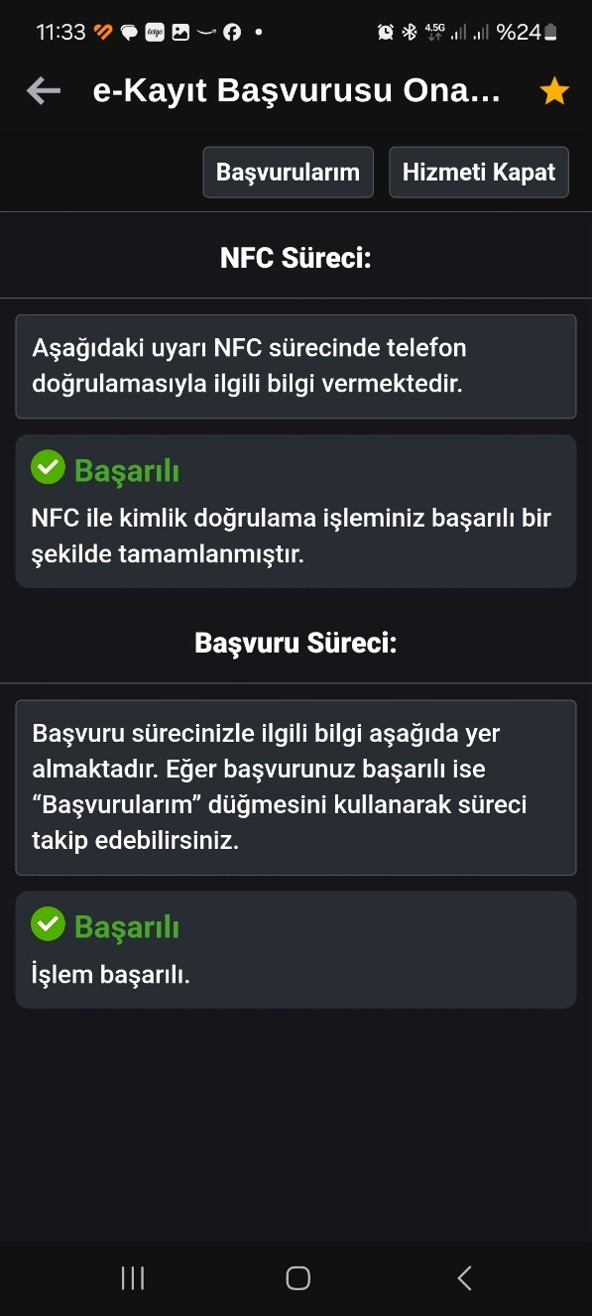
İşlem başarıyla tamamlandığında aşağıdaki ekranı görüyor olmalısınız.
Bu durumda başvurunuzu başarıyla onaylamış oldunuz.
e-devlette e-Kayıt Başvurusu Onay İşlemleri (Bilgi Teknolojileri ve İletişim Kurumu) kısmında başvurunuzun onaylandığını görebilirsiniz.
İmzaTurka olarak e-imzanızı iyi günlerde kullanmanızı temenni ederiz.
İmzaTurka, bir Anatolia Yazılım ürünüdür.
Mac OS İçin Yardımcı Yazılım
Apple (Mac OS X) bilgisayarınız için güncel uygulamalar.
Standart Kullanıcı
Sequoia ve M4 platformlarına göre güncellenmiş ArkSigner macOS uygulamasını indirebilirsiniz.
MAC OS X İçin İndirUbuntu İçin Yardımcı Yazılım
Açık kaynaklı işletim sistemlerinde sorunsuz dijital imzalama.
Ubuntu İçin ArkSigner
Açık kaynaklı Ubuntu işletim sistemi için gerekli uygulama (.deb formatında).
Ubuntu İçin İndirPardus İçin Yardımcı Yazılım
Yerli ve milli işletim sistemlerinde sorunsuz dijital imzalama.
Pardus İçin ArkSigner
Yerli ve milli işletim sistemi Pardus Linux üzerinde sorunsuz kullanım (.deb formatında).
Pardus İçin İndirKurulum Sırasında Yardıma mı İhtiyacınız Var?
Aktivasyon, sürücü kurulumu veya PIN şifre blokesi işlemlerinde takıldığınız bir adım olursa canlı teknik destek ekibimiz hizmetinizdedir.